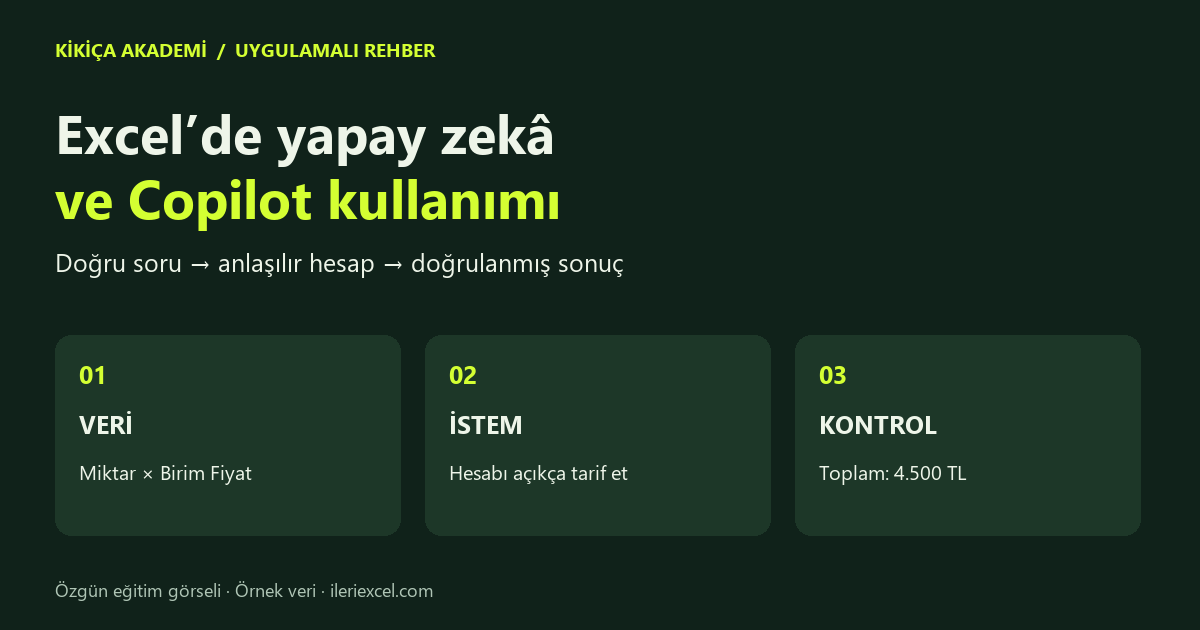
Excel’de yapay zekâ nasıl kullanılır?
Excel’de yapay zekâyı; yapmak istediğiniz hesabı tarif etmek, formülün mantığını açıklatmak, tablodan özet çıkarmak ve grafik fikri geliştirmek için kullanabilirsiniz. Excel içindeki Copilot, hesabınızda sunulan özelliklere göre çalışma kitabıyla doğrudan çalışabilir. İyi bir sonuç için düzenli veri, açık bir görev ve bağımsız bir doğruluk kontrolü gerekir.
“Bu dosyayı analiz et” demek çoğu zaman işin en önemli kısmını açık bırakır: Hangi soru cevaplanacak? Hangi satırlar hesaba katılacak? Cevabı nerede kullanacaksınız? Bu rehberde aynı küçük satış tablosunu kullanarak görevi adım adım netleştireceğiz. Örneklerin tamamı eğitim için hazırlanmış kurgusal verilerdir.
1. Başlamadan önce hesabı ve veriyi hazırlayın
Copilot’un Excel içinde bulunması ile tarayıcıda bir yapay zekâ sohbeti açmak aynı çalışma biçimi değildir. Microsoft’un başlangıç rehberi, Excel içindeki Copilot’un çalışma kitabını oluşturma ve düzenleme işlerinde kullanılabildiğini açıklıyor. Kullanılabilirlik hesap, uygulama ve kurum ayarlarına bağlıdır. Düğme görünmüyorsa önce bunları kontrol edin; kesin bir abonelik veya sürüm varsayarak ilerlemeyin. [1, 2]
- Dosyanızın bir deneme kopyasını oluşturun.
- Her sütuna tek, anlaşılır bir başlık verin; tarih ve sayı türlerini tutarlı kullanın.
- Birleştirilmiş hücreler, boş başlıklar ve ara toplam satırlarının analiz kapsamını karıştırıp karıştırmadığını inceleyin.
- Gizli şirket verilerini başka bir araca göndermeden önce kurumunuzun kullanım kurallarını kontrol edin.
Aşağıdaki örneği başlıklarıyla birlikte Excel’e aktarın ve bir tabloya dönüştürün. Örnekte tablo adını Satislar olarak kullanıyoruz. Tabloya dönüştürme burada daha anlaşılır formül ve kapsam yönetimi için önerilir; bütün Copilot deneyimlerinin tek zorunlu veri biçimi olduğu anlamına gelmez.
2. Aynı örnek veriyle çalışın
| Bölge | Ürün | Miktar | Birim Fiyat |
|---|---|---|---|
| Batı | Kalem | 10 | 100 |
| Doğu | Defter | 5 | 200 |
| Batı | Defter | 8 | 200 |
| Doğu | Kalem | 6 | 100 |
| Batı | Kalem | 3 | 100 |
Örnek veriyi CSV olarak indir ↓ · Noktalı virgülle ayrılmış UTF-8 dosyadır. Sütunlar tek hücrede açılırsa Excel’in metin/CSV içe aktarma seçeneğinde ayırıcıyı noktalı virgül seçin.
Buradaki hedefimiz, her satır için miktar × birim fiyat hesabını yapmak; sonra bölgelere göre tutarları toplamak. İade, indirim, vergi ve döviz dönüşümü bu örneğin kapsamında yoktur.
3. Copilot’tan formül isterken hesabı tarif edin
Önce neyin hesaplanacağını söyleyin. Ardından kaynak sütunları ve yeni sütunun adını belirtin. Microsoft’un ipuçları da çalışılacak sütun veya aralıkları açıkça adlandırmayı öneriyor. [3]
Satislar tablosunda “Miktar” ile “Birim Fiyat” sütunlarını çarparak “Tutar” adlı yeni bir hesaplanan sütun oluştur. Önce kullanacağın formülü ve boş hücrelere nasıl yaklaşacağını açıkla. Eksik miktar veya fiyat varsa bunları tahmin etme; ayrı kontrol listesine al. Mevcut kaynak değerleri değiştirme.
Bu örnekte beklenen hesaplanan sütun formülü =[@Miktar]*[@[Birim Fiyat]] olur. Sonuçlar sırasıyla 1.000, 1.000, 1.600, 600 ve 300 TL olmalıdır. Normal hücre başvurularıyla çalışıyorsanız, sütun sırası aynı olmak koşuluyla ilk veri satırında =C2*D2 de aynı hesabı yapar.
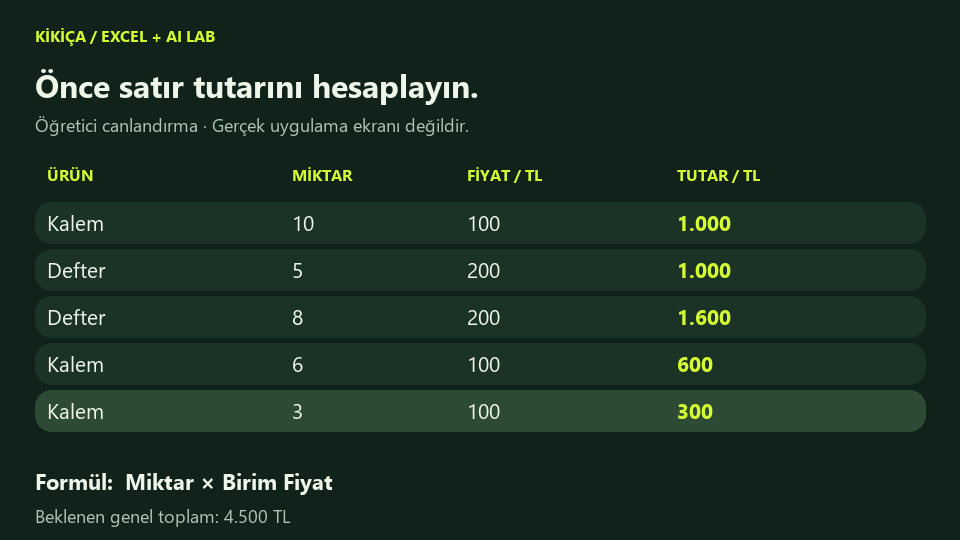
Formülün görünmesi tek başına yeterli değildir. Önce 10 × 100 ve 8 × 200 hesaplarını elle kontrol edin. Gerçek dosyada boş, metin veya hatalı değerler varsa “boş olan her şeyi sıfır say” gibi bir varsayımı iş kuralınızı bilmeden kabul etmeyin.
4. Bölgesel özet ve grafik için ölçüt verin
Bir raporda toplam tutar mı, adet mi, ortalama fiyat mı istediğiniz fark yaratır. Önce ölçüyü netleştirin. Sonra çıktının tablo mu grafik mi olacağını belirtin. Microsoft’un analiz rehberi de istenen çıktı biçimini istemde söylemeyi öneriyor. [4]
Satislar tablosundaki Tutar sütununu Bölge bazında topla. Satır sayısını da ayrı sütunda göster. Sonucu büyükten küçüğe sırala. Genel toplam ile bölge toplamlarının toplamını karşılaştır. Fark varsa nedenini araştırmadan sonucu tamamlanmış sayma.
Beklenen özet: Batı 2.900 TL / 3 satır, Doğu 1.600 TL / 2 satır. Genel toplam 4.500 TL olmalıdır. “Satır sayısı” burada işlem satırı sayısıdır; benzersiz müşteri sayısı değildir.
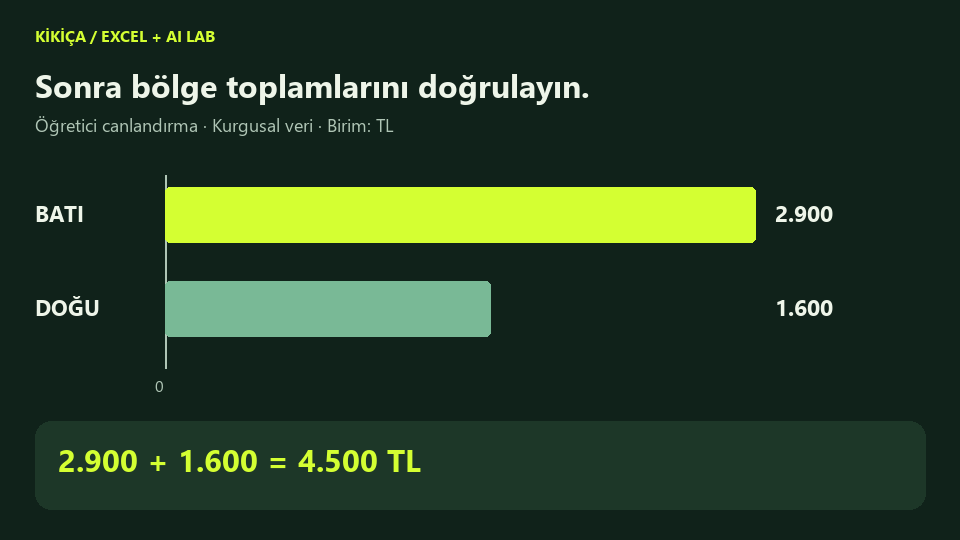
Bölgesel tutar özetinden yatay çubuk grafik oluştur. Başlık “Bölgelere göre satış tutarı”, değer birimi TL olsun. Eksen sıfırdan başlasın. Grafikte yalnızca Batı ve Doğu yer alsın; genel toplamı üçüncü bir bölge gibi çizme. Kullandığın kaynak aralığı açıkla.
Grafiği teslim etmeden önce etiketleri, veri aralığını ve filtreleri kontrol edin. Daha uzun bir çubuk, daha yüksek kâr anlamına gelmez: Bu örnekte maliyet bilgisi bulunmuyor.
5. Excel için başka bir AI aracına görev verirken ne yazmalısınız?
Formül desteği almak için çalışma kitabının tamamını paylaşmanız her zaman gerekli değildir. Küçük, anonim bir örnek; sütun açıklaması ve beklenen sonuç çoğu görevi tarif etmek için iyi bir başlangıçtır. Araç dosyayı görmüyorsa, görmüş gibi cevap vermesini beklemeyin.
Excel’de C sütunu miktar, D sütunu birim fiyat içeriyor. İlk veri satırı 2. satır. E2 hücresinde satır tutarını hesaplamak istiyorum. Örnek: C2=10 ve D2=100 ise sonuç 1000 olmalı. Türkçe Excel kullanıyorum. Önce en basit formülü ver, sonra boş veya metin değerleri için hangi iş kuralına ihtiyacın olduğunu sor. Henüz hata gizleyen bir formül ekleme.
Birden fazla bağımsız değişken içeren fonksiyonlarda Excel’in dilini ve ayraç düzenini de belirtin. Bir formülün başka bilgisayarda çalışması, sizin çalışma kitabınızda doğru satırları kapsadığı anlamına gelmez. Hata mesajını ve beklenen sonucu birlikte paylaşmak, “çalışmadı” demekten daha açıklayıcıdır.
6. Sonucu teslim etmeden önce beş kontrol
- Kapsam: Bütün gerekli satırlar hesaba katıldı mı; aktif filtre var mı?
- Tür: Sayılar gerçekten sayı mı; tarih ve para birimleri tutarlı mı?
- Mantık: Toplam, ortalama ve satır sayısı birbirine karıştırıldı mı?
- Mutabakat: Bu örnekte 2.900 + 1.600 = 4.500 eşitliği sağlanıyor mu?
- Yorum: Veri yalnızca satış tutarı içerirken kâr veya müşteri sadakati hakkında gerekçesiz sonuç çıkarılmış mı?
Bir isteme “hata yapma” yazmak kontrolün yerini tutmaz. İyi bir çalışma düzeninde yapay zekâ önerir veya uygular; siz kapsamı, iş kuralını ve sonucu doğrularsınız.
Excel ve Copilot’u anlatırken izleyin.
Oğuzhan Çolak’ın “Excel’de Yapay Zeka Sırrı: Copilot ve Python” videosundan anlatım biçimini ve uygulama yaklaşımını tanıyın. Video daha önce yayımlanmıştır; ürün arayüzü ve hesap koşulları güncel sürümden farklı olabilir.
Excel ve Copilot hakkında sık sorulan sorular
Excel’de Copilot ne işe yarar?
Uygun hesap ve ortamda çalışma kitabı üzerinde formül, tablo, grafik ve veri analizi gibi işlerde yardımcı olur. Kullanabildiğiniz özellikler lisansınıza, uygulamanıza ve kurum ayarlarına göre değişebilir.
Copilot düğmesi görünmüyorsa ne yapmalıyım?
Önce doğru Microsoft hesabıyla oturum açtığınızı, aboneliğinizi ve Excel uygulamanızın güncelliğini kontrol edin. Kurumsal hesaplarda yöneticinizden kullanılabilirlik ve izinleri doğrulamasını isteyin.
Excel formülü için başka bir yapay zekâ aracına ne yazmalıyım?
Sütunları, istediğiniz hesabı, kullandığınız Excel dilini ve küçük bir anonim örneği verin. Çıkan formülü Excel’de deneyip birkaç satırı elle hesaplayarak doğrulayın.
Copilot’un sonucunu kontrol etmek gerekir mi?
Evet. Kaynak satırlarını, filtreleri, boş değerleri ve hesaplama mantığını kontrol edin. Bu makaledeki örnekte genel toplam 4.500 TL, Batı toplamı 2.900 TL ve Doğu toplamı 1.600 TL olmalıdır.
Kaynaklar ve güncellik
Ürün bilgileri 4 Kasım 2026 tarihinde aşağıdaki Microsoft destek sayfalarından kontrol edildi. Ekran adları ve sunulan özellikler zaman içinde değişebilir. İstemler, örnek veri ve görseller Kikiça Akademi için özgün olarak hazırlanmıştır.
Excel ve yapay zekâyı ekibinizin iş akışına taşıyın.
Formül mantığı, veri hazırlığı, doğru istem ve sonuç kontrolünü uygulamalı eğitimde birlikte ele alalım.
Kurumsal eğitim talebi oluştur ↗