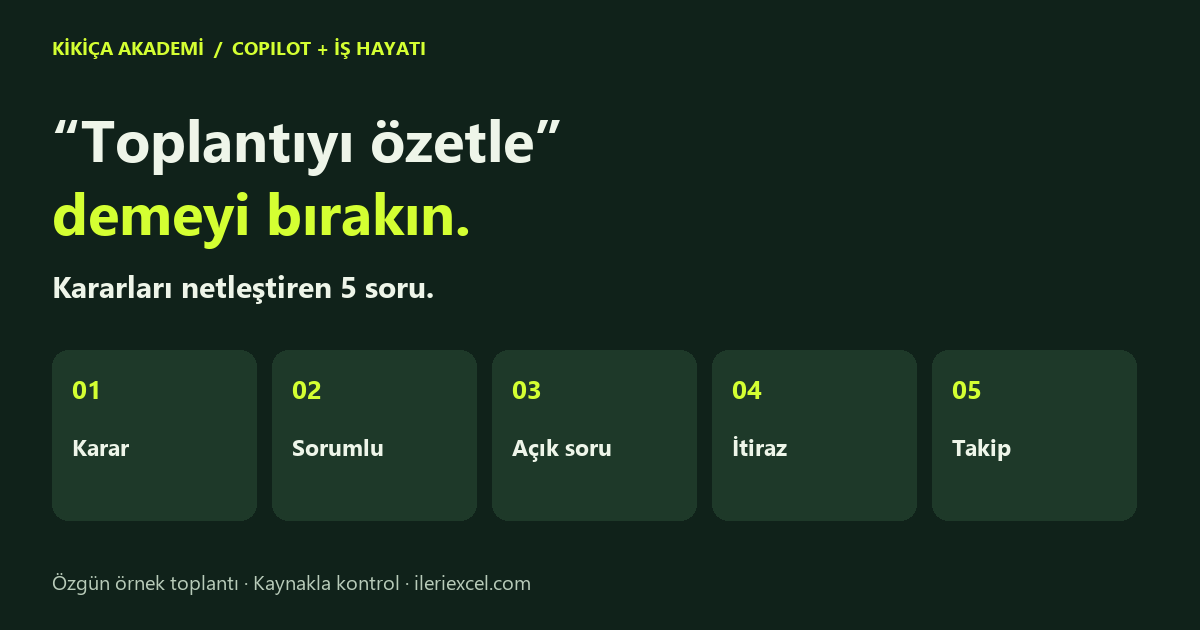
Bir saatlik toplantıdan çıktınız. Copilot güzel bir özet hazırladı. Peki hangi konuda karar alındı, hangisi yalnızca öneriydi? Size görev verildi mi, yoksa sizden görüş mü istendi? Asıl iş, özeti aldıktan sonra başlıyor.
“Toplantıyı özetle” kötü bir başlangıç değil. Fakat tek başına bir iş takip yöntemi de değil. Bir paragrafta doğru görünen bilgiler; karar, öneri ve eksik sorumluluk birbirine karıştığında uygulamada sorun yaratabilir.
Özetten sonra ne sormalısınız?
Copilot’a sırayla kararları, görevlerdeki eksikleri, açık soruları, itirazları ve takip e-postasını sorun. Her cevabı toplantının kaynağıyla karşılaştırın. Açıkça belirtilmemiş sorumlu, tarih veya kararların model tarafından tamamlanmasına izin vermeyin.
Microsoft, Teams içindeki Copilot’un tartışılan noktaları özetleme, aksiyon önerileri oluşturma ve toplantı hakkında soruları yanıtlama özelliklerini açıklıyor. Aşağıdaki beş soru ise bu özellikler üzerinde uygulayabileceğiniz özgün bir çalışma yöntemidir; yerleşik bir “beş soru” düğmesi veya otomatik doğruluk garantisi değildir. [1]
Önce aynı toplantıya bakalım
Aşağıdaki kısa metin tamamen kurgusaldır. Bir müşterinin toplantısı, gerçek transkript veya Copilot’un ölçülmüş çıktısı değildir. Bütün soruları bu metin üzerinde deneyebilirsiniz.
Örnek toplantı notunu aç / kapat
KURGUSAL EĞİTİM ÖRNEĞİ — Gerçek bir toplantının kaydı değildir.
Tarih: 5 Kasım 2026
Konu: Haftalık satış raporu pilotu
[00:40] Ece: İlk taslağı üç bölge için hazırlamayı öneriyorum. Yönetim özeti için tek sayfalık görünümü ayrıca konuşalım.
[01:20] Mert: Üç bölgeyle başlamaya itirazım var. Veri erişimleri tamamlanmadı; önce Batı bölgesinde haftalık pilot yapalım.
[02:10] Ece: Kararımız bu olsun: pilot yalnızca Batı bölgesinde ve haftalık raporla başlayacak. Diğer bölgeleri sonra değerlendireceğiz.
[03:00] Deniz: Pilot için test dosyasını 9 Kasım 2026 tarihine kadar hazırlayacağım.
[04:10] Mert: Veri erişimi henüz açılmadı. Bu izinleri kimin takip edeceği de belirlenmedi.
[05:00] Ece: Yönetim özetini tek sayfa yapalım mı? Bu konuyu sonraki görüşmede netleştirelim.
Bu metni “Rapor pilotu ve yönetim özeti ele alındı, test dosyası hazırlanacak” diye kısaltmak mümkün. Ancak bu kısa anlatımda hangi kapsamın kesinleştiği ve veri erişiminin sahipsiz kaldığı yeterince görünmez. İşte beş sorunun değeri burada ortaya çıkıyor.
1. Neleri kesinleştirdik, neleri yalnızca konuştuk?
“Yapalım mı?” ile “kararımız bu olsun” aynı ifade değildir. Özette en çok görmek isteyeceğiniz ayrımlardan biri budur. Modelden sadece başlık çıkarmasını değil, sınıflandırmasının dayanağını da isteyin.
Bu toplantıdaki kesinleşmiş kararları ve yalnızca önerilen konuları ayrı listele. Her maddenin yanına dayandığın zaman damgasını ve kısa ifadeyi ekle. Açık onay bulunmayan bir öneriyi karar gibi yazma. Belirsiz sınıflandırmaları ayrıca belirt.
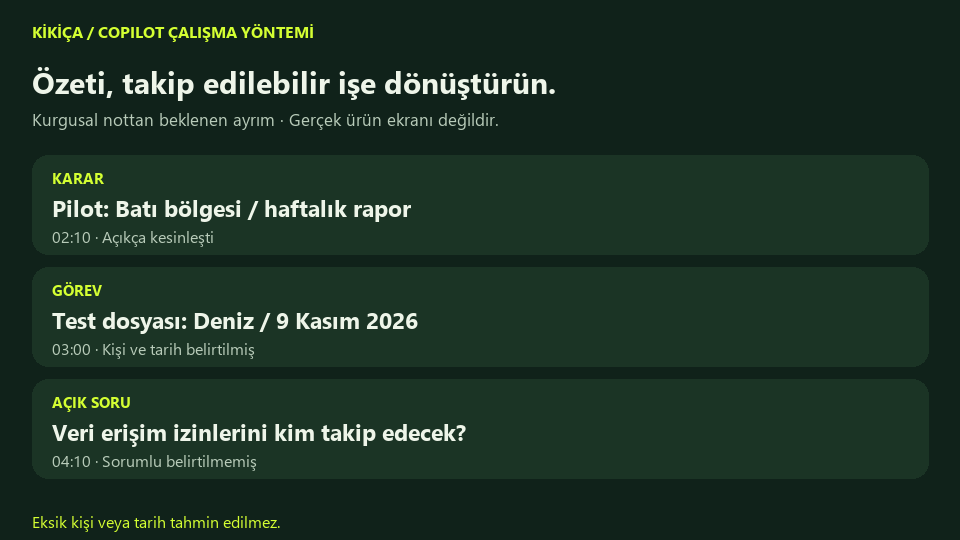
Karar: Pilotun yalnızca Batı bölgesinde ve haftalık raporla başlaması — 02:10.
Öneri: Yönetim özetinin tek sayfalık olması — 05:00. Henüz kesinleşmedi.
İlk öneride geçen üç bölgeyi, nihai karar gibi taşımak hatalı olur. Copilot’un cevabında böyle bir karışıklık görürseniz “02:10’daki karara göre kapsamı düzelt” şeklinde belirli bir geri bildirim verin.
2. Hangi görevlerin sorumlusu veya tarihi eksik?
Güzel görünen bir görev tablosu, eksik bilgileri saklayabilir. “Veri erişimi açılacak” cümlesinin yanına bir kişi yazılması için o kişinin gerçekten sorumlu olarak belirlenmiş olması gerekir.
Toplantıda açıkça üstlenilmiş görevleri “İş, Sorumlu, Son tarih, Kaynak” sütunlarıyla göster. Sorumlu veya tarih yoksa “belirtilmemiş” yaz. Yapılması gerektiği söylenen ama kimseye atanmamış işleri “Atama bekleyen işler” altında ayrı listele. Kişi veya tarih tahmin etme.
| İş | Sorumlu | Son tarih | Kaynak |
|---|---|---|---|
| Pilot için test dosyasını hazırlamak | Deniz | 9 Kasım 2026 | 03:00 |
Atama bekleyen iş: Veri erişim izinlerinin takibi. 04:10’da sorumlu belirlenmediği açıkça söyleniyor; son tarih de verilmemiş. Bu konuyu Deniz’in görevine eklemek kaynakta olmayan bir atama üretir.
3. Hangi sorular cevapsız kaldı?
Bir sonraki toplantının gündemini hazırlamak için uzun bir özet yerine kısa bir açık sorular listesi daha yararlı olabilir. Ancak modelin önerdiği yeni sorularla toplantıda zaten açık kalmış soruları birbirinden ayırın.
Bu metinde açık kalan soruları listele. Her soru için neden henüz yanıtlanamadığını ve dayandığı ifadeyi göster. Senin önerdiğin yeni bir soru varsa bunu “Ek öneri” olarak ayrı işaretle; toplantıda sorulmuş gibi sunma.
- Veri erişim izinlerini kim takip edecek? — 04:10.
- Yönetim özeti tek sayfa mı olacak? — 05:00.
Örneğin “Pilotun başarısı hangi ölçüte göre değerlendirilecek?” de faydalı bir soru olabilir. Fakat bu, örnek toplantıda sorulmuş bir soru değil; sonraki görüşme için sizin veya modelin ek önerisidir.
4. Hangi kararlara itiraz edildi; gerekçeleri neydi?
Bu soruyu biraz daha dikkatli sormak gerekir: İtiraz edilen şey kesinleşmiş bir karar da olabilir, ilk öneri de. Kaynakta yalnızca bir öneriye itiraz varsa bunu “karara karşı çıktı” diye yazdırmayın.
İtiraz edilen karar veya önerileri belirt. İtirazı kimin dile getirdiğini, açıkça söylediği gerekçeyi ve görüşme sonunda neyin değiştiğini kaynaklarıyla göster. Kişilerin niyeti, duygusu veya kişiliği hakkında yorum yapma. Öneriye itirazla kesin karara itirazı ayır.
Örnekte Mert, 01:20’de üç bölgeyle başlamaya itiraz ediyor; gerekçesi veri erişimlerinin tamamlanmaması. Sonrasında 02:10’da pilot Batı bölgesiyle sınırlandırılıyor. Buradan “Mert projeyi istemiyor” veya “ekip çatışma yaşıyor” sonucu çıkarılamaz.
5. Takip e-postasına ne yazmalıyız?
Artık kararları, görevleri ve açık soruları kontrol ettiniz. E-posta taslağını bu doğrulanmış liste üzerinden isteyin. İlk üretilen özeti doğrudan resmî kayıt gibi göndermek yerine, eksikleri görünür bırakın.
Yukarıda kontrol ettiğimiz karar, görev ve açık sorulardan kısa bir takip e-postası taslağı hazırla. Kesin kararları, üstlenilmiş işleri ve netleştirilecek konuları ayrı yaz. Yeni görev atama, tarih veya alıcı ekleme. Yalnızca taslak üret; gönderim yapma.
Konu: Haftalık satış raporu pilotu — kararlar ve açık konular
Merhaba,
Pilotun yalnızca Batı bölgesinde, haftalık raporla başlaması konusunda karar verildi. Deniz, test dosyasını 9 Kasım 2026 tarihine kadar hazırlayacak.
Veri erişim izinlerini kimin takip edeceği henüz belirlenmedi. Yönetim özetinin tek sayfa olması konusu da sonraki görüşmede netleştirilecek.
Lütfen size ait görev ve tarih bilgisinde düzeltme varsa paylaşın.
Tablo veya e-posta taslağı üretmek; bir görev yönetim aracında iş açıldığı, takvime tarih eklendiği ya da e-postanın gönderildiği anlamına gelmez. Böyle işlemler için ayrı bir eylem ve kontrol gerekir.
Teams’te bu yönteme nasıl başlanır?
- Erişimi doğrulayın. Kullandığınız hesapta Copilot’un sunulduğunu ve kurum/toplantı ayarlarının kullanıma izin verdiğini kontrol edin.
- Kaynağı doğrulayın. Bu rehber, transkripti bulunan toplantı sonrası kullanım senaryosunu temel alır. İlgili toplantının sohbetini veya Özet/Recap bölümünü açın; konuşma içeriğinin erişilebilir olduğunu kontrol edin.
- Bir soruyla başlayın. Beş soruyu tek seferde uzun bir isteme sıkıştırmak yerine önce karar–öneri ayrımını kontrol edin. Sonra diğer adımlara geçin.
- Cevabın dayanağına dönün. Gösterilen kaynak veya zaman damgasını açıp kişinin gerçekten ne söylediğine bakın. Cevap ile kaynak uyuşmuyorsa sınıflandırmayı düzeltin.
Microsoft, toplantı sonrası konuşulan içerik hakkında soru sormak için transkriptin kullanılabilir olması gerektiğini; sohbet ve Recap üzerinden erişim seçeneklerini açıklıyor. Özellikler hesabınıza ve kurum ayarlarına göre değişebilir. Sadece sohbet metnine erişilen bir durumda, Copilot’un toplantıda konuşulan her şeyi bildiğini varsaymayın. [1, 2]
Denemeyi kurumunuzun paylaşım ve kayıt kuralları çerçevesinde yapın. Transkript yoksa önce bu makaledeki kurgusal notla, kullanmanıza izin verilen bir ortamda yöntemi öğrenebilirsiniz. Bu alıştırma gerçek toplantı transkriptine otomatik erişim sağlamaz.
Göndermeden önce dört küçük kontrol
- Karar: Tek sayfalık yönetim özeti yanlışlıkla kesinleşmiş görünüyor mu?
- Atama: Erişim izinleri için kaynakta olmayan bir sorumlu yazılmış mı?
- Tarih: Deniz’in görevi 9 Kasım 2026 olarak korunmuş mu?
- Yorum: Mert’in itirazına kişisel bir niyet veya duygu eklenmiş mi?
Bu kontrollerden biri başarısızsa metni düzeltmeden paylaşmayın. Amaç daha uzun bir özet almak değil; toplantıdan çıkan işi daha açık ve denetlenebilir hale getirmek.
Bir sonraki toplantıda yalnızca ilk iki soruyu deneyin: “Ne kesinleşti?” ve “Kim, ne zaman yapacak?” Yanıtları kaynağıyla karşılaştırın. İş takibini iyileştiren alışkanlık buradan başlar.
Sık sorulan sorular
Copilot’un çıkardığı görevler otomatik olarak atanmış olur mu?
Bu rehberde üretilen liste bir çalışma taslağıdır. Bir tablo oluşması görevlerin bir görev yönetim aracına atandığı, e-postanın gönderildiği veya karşı tarafın işi kabul ettiği anlamına gelmez.
Toplantı sonrası Copilot için neyi kontrol etmeliyim?
Uygun hesap erişimini, kurum ve toplantı ayarlarını ve konuşma içeriğine dayanan cevap için toplantı transkriptinin kullanılabilirliğini kontrol edin. Bu rehber transkripti bulunan toplantı senaryosunu temel alır.
Sorumlu veya tarih söylenmemişse ne yazılmalı?
Bilgi tahmin edilmeden “belirtilmemiş” veya “netleştirilmeli” olarak bırakılmalıdır. Örnekte veri erişimini takip edecek kişi belli değildir.
Kaynaklar ve içerik notu
Ürün bilgileri 5 Kasım 2026’da resmî Microsoft destek kaynaklarıyla kontrol edildi. Toplantı notu, istemler, beklenen çıktılar ve görseller Kikiça Akademi için hazırlanmış özgün eğitim örnekleridir. Gerçek bir toplantı kaydı veya test edilmiş müşteri sonucu kullanılmadı.
Copilot’u ekibinizin günlük işine uyarlayın.
İş Hayatında Copilot ve Yapay Zekâ programında doğru görev verme, Office senaryoları ve çıktı kontrolünü birlikte ele alalım.
Kurumsal eğitim için görüşelim ↗